pátek 19. prosince 2008

Jak hledat v diskusních fórech

Google před časem rozšířil svůj vyhledavač o specializované prohledávání diskusních fór. Tato možnost se vám může hodit například tehdy, když chcete najít osobní zkušenosti zákazníků s určitými výrobky či službami a nechcete se probírat stránkami výrobců či obchodníků.

Do vyhledavače se dostanete dvěma způsoby:

  1. Můžete začít normálním vyhledáváním v Googlu a poté na stránce výsledků kliknout na odkaz "Skupiny" vlevo nahoře. V anglickém rozhraní vyhledavače je to odkaz "Groups" z rozbalovacího menu "more".
  2. Víte-li předem, že chcete hledat jen v diskusních fórech, můžete začít na adrese groups.google.cz.

Kromě omezení na diskusní fóra, má hledání ve skupinách i dvě další speciality:

  • U každého nalezeného odkazu je uveden počet příspěvků, takže můžete předem odhadnout, jak dlouhá či podrobná diskuse bude. U většiny odkazů je uvedeno i datum posledního příspěvku (je-li bez roku, jedná se o letošní).
  • Vpravo nahoře si můžete výsledky alternativně setřídit sestupně podle data. Výchozí řazení je podle relevance.

pátek 12. prosince 2008

Jak hledat ve slovnících Googlu z adresní řádky prohlížeče

Možná už jste zaznamenali, že Google nabízí docela praktický slovník. Jeho výhodou je, že zadané slovo nejen přeloží, ale najde k němu i související fráze, definice na webu a někdy též obrázky (i když ty se někdy tak úplně nepovedou, jak ukazuje následující příklad ;-)

Větší problém než nepatřičné obrázky ovšem je, jak se do slovníku dostat. Zadávat jeho adresu, volit směr překladu a pak ještě zadat hledané slovo je příliš zdlouhavé. Proto vám poradím, jak hledání slova zrychlit. Návod platí pro prohlížeč Google Chrome, podobný postup však můžete aplikovat i v jiných prohlížečích, které podporují uživatelské vyhledávání z adresní řádky.

  1. Klikněte na ikonu montážního klíče vpravo za adresním řádkem Chromu a z menu zvolte příkaz Možnosti (Options). Otevře se dialogové okno Google Chrome Možnosti (Google Chrome Options).
  2. Vyberte kartu Základy (Basics) a za popiskem Výchozí vyhledávání (Default Search) klikněte na tlačítko Spravovat (Manage). Otevře se dialogové okno Vyhledávače (Search Engines)
  3. Klikněte na tlačítko Přidat (Add) a otevře se další dialogové okno Přidat vyhledávač (Add Search Engine).
  4. V něm do vstupního pole Jméno (Name) vyplňte Česko-anglický slovník (Google) nebo jakýkoli jiný vám srozumitelný název.
  5. Do pole Klíčové slovo (Keyword) vyplňte vhodnou zkratku, třeba cas.
  6. Do pole Adresa URL (URL) vyplňte http://www.google.cz/dictionary?hl=cs&langpair=cs|en&q=%s
  7. Dialogové okno potvrďte tlačítkem OK a všechna ostatní dialogová okna zvřete tlačítkem Zvřít (Close).

Tím jste si vytvořili uživatelský vyhledavač se zkratkou "cas". Když nyní do adresního řádku Chromu napíšete například "cas pole" (bez uvozovek) dostanete se na přímo na překlad českého slova pole do angličtiny.

Stejným postupem si můžete vytvořit zkratky do slovníku pro jakékoli jiné dvojice jazyků. Rozhodující je parametr langpair v URL. Zde je několik dalších příkladů URL:

  • http://www.google.cz/dictionary?hl=cs&langpair=en|cs&q=%s - anglicko-český slovník
  • http://www.google.cz/dictionary?hl=cs&langpair=fr|en&q=%s - francouzsko-anglický slovník
  • http://www.google.cz/dictionary?hl=cs&langpair=en|de&q=%s - anglicko-německý slovník

čtvrtek 11. prosince 2008

Televize CNN Live v aplikačním okně Google Chrome

Každou chvíli najdu pro aplikační okno (zástupce) prohlížeče Google Chrome nové využití. Před pár dny mne napadlo v něm sledovat televizi CNN.com Live a docela to funguje. Přehrávač CNN si vždy nastavím na "mini" a okno si dám do rohu obrazovky, takže to vypadá nějak takto:

Chcete-li si to vyzkoušet také, zobrazte si v Chromu adresu přehrávače CNN a ze stránkového menu (bezprostředně vpravo za adresním řádkem) zvolte příkaz Create application shortcuts (v české verzi Vytvořte zástupce). Zástupce si vložte na plochu nebo do menu Windows a televizi budete mít kdykoli po ruce.

Na co zajímavého používáte aplikační okno Chromu vy?

úterý 9. prosince 2008

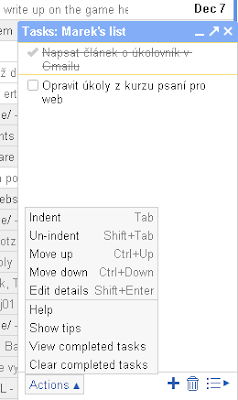
Gmail se rozšířil o správce úkolů

Do Gmailové laboratoře právě přibyl nový nástroj na správu úkolů. Po nedávném rozšíření o přístup ke kalendáři a dokumentům se tak Gmail čím dál víc stává plnohodnotným kancelářským programem.

Na první pohled vypadá nový úkolovník velmi jednoduše, užitečných funkcí však nabízí dostatek a většině uživatelům tedy asi bude stačit. Lze v něm zakládat více nezávislých seznamů, úkoly členit na podúkoly, připojovat k nim termíny a podrobnější popisy, přetahováním myší měnit pořadí úkolů apod. Úkoly lze navíc propojovat s e-maily, resp. je z e-mailů přímo vytvářet.

V klidovém stavu se úkolovník projevuje pouze odkazem Tasks v menu vlevo pod kontakty. Pokud na odkaz kliknete, otevře se jako malé okénko vpravo dole. Můžete ho však minimalizovat do úzkého proužku při dolním okraji, nebo naopak vysunout do samostatného okna. V tom se podobá chatovacímu gadgetu.

Máte-li aktivované klávesové zkratky (aktivují se v nastavení Gmailu), jde většina funkcí úkolovníku ovládat klávesnicí.

Úkolovník je, stejně jako ostatní laboratorní funkce, dostupný pouze v Gamilu nastaveném na americkou angličtinu. Ve skutečnosti ale funguje i v českém Gmailu a dokonce česky. Stačí, když na chvíli změníte jazyk na americkou angličtinu, aktivujete úkolovník v laboratoři a pak zase Gmail přepnete do češtiny.

pondělí 8. prosince 2008

Učíte se jazyky na internetu?

Připravuji článek o tom, jak lze využívat internet k učení a procvičování cizích jazyků. Chtěl bych v něm představit nejen weby, které se na výuku jazyků specializují, ale i nejrůznější zdroje a metody vhodné k získání a rozšiřování jazykové praxe -- podcasty, videa, konverzační servery, slovníky, jazykové poradny apod.

Učíte se cizí jazyky pomocí internetu? Podělíte se, prosím, o své zkušenosti a tipy v komentářích?

Děkuji.

neděle 7. prosince 2008

Barack Obama bude léčit americkou ekonomiku internetem

Nově zvolený president USA Barack Obama včera nastínil základní kameny obnovy americké ekonomiky. V souvislosti s modernizací školství zdůraznil význam internetu a rychlého připojení (broadbandu):

Je nepřijatelné, že jsou Spojené státy 15. na světě v rozšíření broadbandu. Zde, v zemi, která internet vynalezla, by měly mít všechny děti příležitost být online, a až budu presidentem, tu příležitost mít budou, protože tak posílíme americkou konkurenceschopnost ve světě.

Dále zmínil i nutnost internetového propojení nemocnic. Celý projev si můžete poslechnout na tomto videu:

Nezaujalo mne ani tak to, že čelný politik hovoří o důležitosti internetu. To dělají skoro všichni. Zaujalo mne, že pan Obama zařadil internetové téma mezi tři nejdůležitější body svého ekonomického programu. (via ReadWriteWeb)

sobota 6. prosince 2008

Vyzkoušejte si Google Friend Connect

Po měsících neveřejného testování uvolnil Google svou sociální platformu Friend Connect, takže se od nynějška asi začnete častěji setkávat s následujícím udělátkem, které vás bude tlačítkem Join this site lákat, abyste se stali "členy" daného webu:


Co vlastně je Google Friend Connect?

Upřímně, já nevím. O něco výše jsem Friend Connect nazval sociální platformou, protože mne nic lepšího nenapadlo. Výstižnější by možná byla virtuální či distribuovaná sociální síti. Google totiž žádnou plošně úspěšnou sociální síť nemá (Orkut se uchytil jen v několika zemích), takže se rozhodl vybudovat sociální síť zdola, propojením mnoha malých webů bez zřetelného centra.

Zatím je ovšem Friend Connect jen aplikační rozhraní (API) a pár jednoduchých udělátek (gadgetů). Možná z něj časem vznikne něco zajímavého, ale možná taky ne.

K čemu to je uživatelům

Zatím prakticky k ničemu. Zkuste si chvíli hrát s výše vloženým udělátkem a uvidíte sami. Můžete se v něm skamarádit s jinými čtenáři Všemi osmi, můžete zjistit, k jakým jiným webům se přidali, můžete se o nich v jejich profilech dočíst to, co o sobě jsou ochotni zveřejnit. To je všechno.

Časem možná vzniknou praktičtější aplikace. Friend Connect by vám třeba mohl nabízet články, které se líbí největšímu počtu vašich známých. V e-shopech by vám mohl doporučit zboží, které vaši kamarádi hodnotí kladně, nebo vás naopak varovat před tím, se ktarým mají špatné zkušenosti. Mohl by vám ukazovat komentáře vašich přátel ke stránce, na které se zrovna nacházíte. A tak dále.

Friend Connect vs. Facebook Connect

Skoro ve stejnou dobu jako Google Friend Connect byl uvolněn i konkurenční Facebook Connect. O něm toho vím ještě méně -- vlastně jen to, že se také jedná o aplikační rozhraní, je prý složitější než než GFF a přihlašování je striktně vázáno jen na Facebook (ke GFF se můžete přihlásit i jiným než googlím účtem). Facebook Connect se tedy nejspíš bude šířit pomaleji, pokud vůbec.

Kde jinde Friend Connect potkáte

Já jsme zatím Friend Connect objevil na těchto webech:

Vaše názory

Abyste si mohli Friend Connect lépe vyzkoušet, přidávám i udělátko nazvané Wall (zeď). Ne že bych byl právě fanouškem čmárání po zdech, ale tuhle můžu při nejhorším kdykoli zbourat, tak si pište po libosti.